Gianclaudio Spena ·
Comandi / di Codex e Claude Code: i più utili
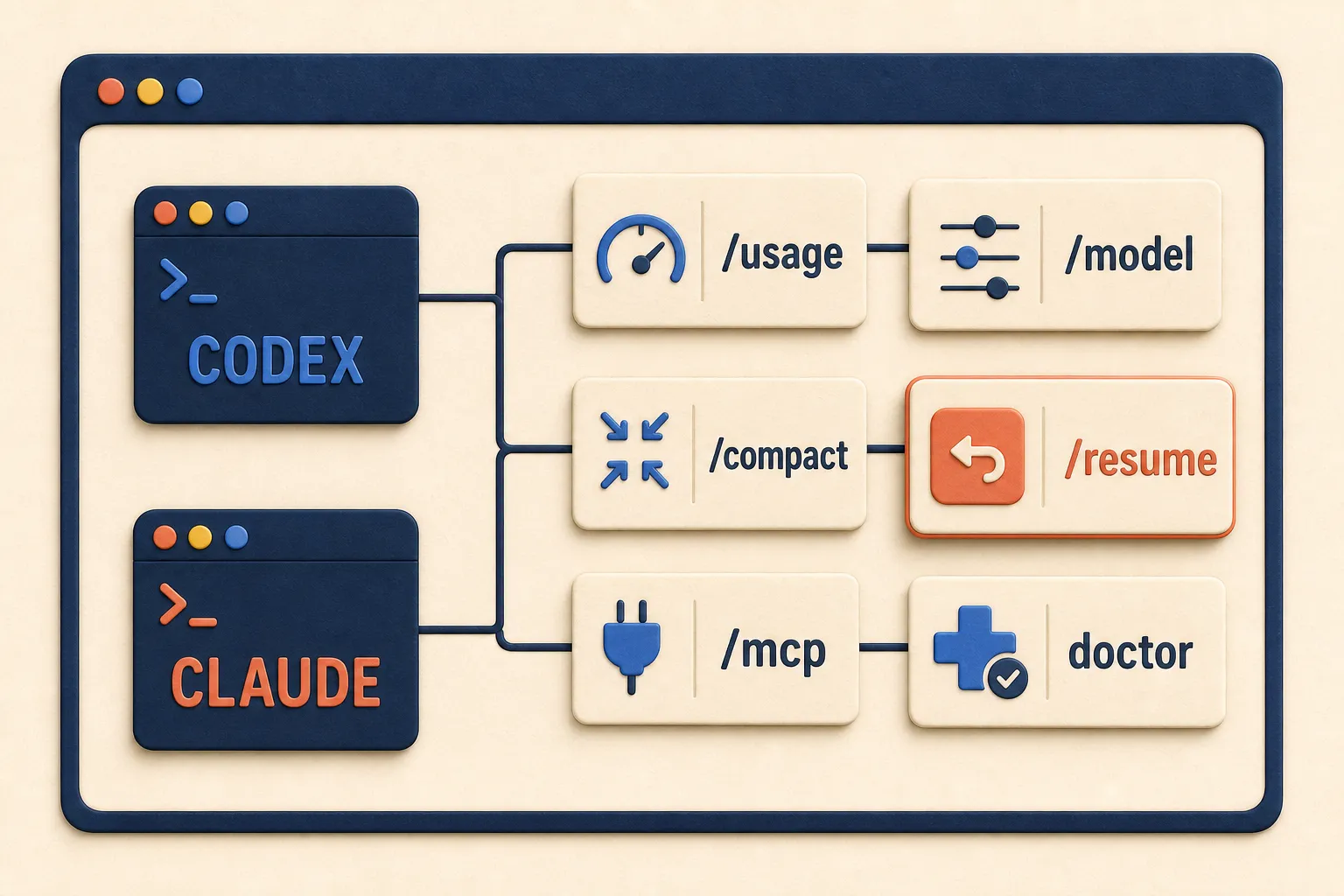
I comandi che iniziano con / sono scorciatoie per controllare Codex e Claude
Code mentre una sessione è già aperta. Servono, per esempio, a vedere quanto
stai consumando, cambiare modello, liberare spazio nella conversazione,
controllare i collegamenti MCP o verificare i permessi.
Non sono comandi del terminale come cd o mkdir. Si scrivono dentro
Codex o Claude Code, all’inizio del campo in cui normalmente inserisci le tue
richieste. Digita soltanto / per aprire il menu: è il modo più affidabile per
vedere quali comandi sono disponibili nella tua versione, nel tuo piano e sul
tuo sistema operativo.
Le due interfacce usano alcuni nomi uguali, ma non sempre producono lo stesso risultato. Questa guida parte dai bisogni comuni e segnala le differenze, senza fingere che i due strumenti siano intercambiabili.
Prima distinzione: comando slash o comando del terminale?
Ci sono due livelli da non confondere.
| Dove lo scrivi | Esempio | Che cosa fa |
|---|---|---|
| Nel terminale, prima di avviare l’agente | codex doctor | Avvia una funzione della Codex CLI |
| Dentro una sessione Codex | /status | Mostra lo stato della sessione aperta |
| Nel terminale, prima di avviare l’agente | claude doctor | Controlla Claude Code anche se non riesce ad avviarsi |
| Dentro una sessione Claude Code | /doctor | Diagnostica l’installazione e le impostazioni |
Se il terminale risponde command not found, probabilmente hai scritto un
comando della shell nel posto sbagliato oppure il programma non è installato.
Se Codex o Claude Code mostrano Unknown command, controlla il menu / e la
versione installata.
La regola pratica è sempre la stessa. Prima avvia codex oppure claude;
quando compare il campo della conversazione, digita / e cerca il comando lì.
Il menu della tua installazione viene prima di qualsiasi elenco trovato
online, compreso questo articolo.
I sei comandi da conoscere per primi
Questa tabella non dice che i comandi siano identici. Indica il bisogno a cui rispondono.
| Bisogno | Codex | Claude Code |
|---|---|---|
| Controllare utilizzo e limiti | /usage | /usage |
| Scegliere il modello | /model | /model |
| Liberare spazio nella conversazione | /compact | /compact |
| Riprendere una sessione precedente | /resume | /resume |
| Controllare i collegamenti MCP | /mcp | /mcp |
| Diagnosticare un problema | codex doctor nel terminale | /doctor nella sessione oppure claude doctor nel terminale |
Questi sei coprono i bisogni più frequenti. Gli altri comandi diventano utili quando devi controllare i permessi, esaminare modifiche o preparare un lavoro più articolato.
/usage: quante risorse sto usando?
/usage aiuta a capire il consumo della sessione o dell’account. È utile prima
di iniziare un lavoro lungo e quando una richiesta viene interrotta da un
limite.
In Codex
Scrivi:
/usageCodex apre le azioni disponibili per l’utilizzo dell’account. Puoi anche richiedere direttamente una vista:
/usage daily
/usage weekly
/usage cumulative
Le informazioni mostrate dipendono dal tipo di accesso. Se la sessione non ha
l’autenticazione necessaria, Codex chiede di accedere. Per vedere invece i
token e lo spazio di contesto della conversazione corrente usa /status.
In Claude Code
Scrivi:
/usageClaude Code mostra costo della sessione, limiti del piano e statistiche di
attività. Con alcuni piani può aggiungere una ripartizione per skill,
sottoagenti, plugin e server MCP. /cost e /stats sono alias di /usage:
portano cioè alla stessa area con un nome diverso.
Quando usarlo: all’inizio di un’attività impegnativa, dopo molte elaborazioni o quando vuoi capire quale integrazione sta incidendo sull’uso. Non serve richiamarlo dopo ogni messaggio.
/model: scegliere il modello senza riavviare
I modelli disponibili cambiano nel tempo e possono dipendere dal piano. Per questo è meglio non memorizzare una lista di nomi: apri il selettore e guarda quelli effettivamente disponibili.
In entrambi gli strumenti scrivi:
/modelIn Codex scegli il modello attivo e, quando previsto, il livello di
ragionamento. Puoi verificare la scelta con /status.
In Claude Code il comando apre il selettore del modello. La scelta può
diventare l’impostazione predefinita delle nuove sessioni; il menu permette
anche di applicarla soltanto alla sessione corrente. Per i modelli compatibili,
/effort regola separatamente quanto ragionamento impiegare.
Cambiare modello a metà di un lavoro non cancella la conversazione, ma il nuovo modello deve rileggere il contesto disponibile. Fallo quando esiste un motivo concreto: un compito più difficile, un limite di costo o la necessità di una risposta più rapida.
/compact: fare spazio senza buttare via il lavoro
Una sessione lunga accumula richieste, file letti e risultati dei comandi. A un
certo punto la finestra di contesto può riempirsi. /compact sostituisce la
parte precedente della conversazione con un riassunto, conservando i punti
ritenuti importanti.
In Codex:
/compactIn Claude Code puoi anche indicare che cosa preservare:
/compact conserva le decisioni approvate, i file modificati e i controlli ancora da eseguireLa compattazione non è un archivio perfetto. Un dettaglio presente soltanto in
un vecchio messaggio può diventare meno preciso o sparire dal riassunto. Le
regole durevoli vanno quindi salvate nei file di istruzioni del progetto:
AGENTS.md per Codex e CLAUDE.md per Claude Code.
Prima di compattare un lavoro delicato, chiedi all’agente di riepilogare:
- obiettivo e vincoli;
- file creati o modificati;
- decisioni già approvate;
- verifiche concluse e verifiche mancanti.
/compact o nuova sessione? Usa /compact se stai continuando lo stesso
lavoro. Usa /new o /clear quando passi a un’attività diversa e il vecchio
contesto rischia di confondere quella nuova.
/resume: riprendere il lavoro da dove lo avevi lasciato
/resume apre l’elenco delle sessioni salvate e permette di continuare una
conversazione precedente. È utile quando chiudi il terminale a fine giornata o
devi sospendere un’attività senza perdere decisioni e cronologia.
In entrambi gli strumenti scrivi:
/resumeIn Codex scegli una chat salvata dal selettore. In Claude Code puoi
scegliere una conversazione per nome o identificativo; /continue è un alias
di /resume.
Riprendere una sessione recupera la conversazione, non garantisce che il mondo intorno sia rimasto uguale. Prima di continuare controlla:
- di essere nella cartella corretta;
- che i file non siano stati modificati nel frattempo;
- che modello, permessi e collegamenti siano ancora quelli attesi;
- quali verifiche mancavano quando hai interrotto il lavoro.
Subito dopo /resume, esegui /status e chiedi un riepilogo breve del punto
raggiunto. Se invece vuoi provare una strada diversa senza alterare la
conversazione originale, cerca /fork.
/mcp: quali strumenti esterni sono collegati?
MCP, Model Context Protocol, permette a Codex e Claude Code di usare strumenti esterni configurati in precedenza: per esempio un servizio documentale, un database o un sistema di gestione delle attività.
Dentro Codex, scrivi:
/mcpVedrai i server e gli strumenti MCP disponibili nella sessione. Se qualcosa non funziona, la variante seguente aggiunge dettagli diagnostici:
/mcp verboseDentro Claude Code, /mcp apre la gestione delle connessioni e
dell’autenticazione. Può anche riconnettere, attivare o disattivare un server:
/mcp
/mcp reconnect nome-server
/mcp disable nome-server
Il comando mostra o gestisce collegamenti già configurati; non concede da solo un accesso universale. Prima di usare uno strumento MCP controlla quali dati può leggere, quali azioni può compiere e con quale account opera. Se può inviare email, caricare file o modificare dati, chiedi sempre un’anteprima prima dell’azione esterna.
/doctor: stesso bisogno, forma diversa
Qui la differenza è importante.
Claude Code: /doctor dentro la sessione
Scrivi:
/doctorClaude Code controlla installazione e impostazioni e propone interventi per i problemi trovati. Se il programma non parte, usa invece il terminale:
claude doctorPer un problema che compare soltanto durante l’esecuzione esiste anche
/debug, che raccoglie e analizza informazioni diagnostiche della sessione.
Codex: codex doctor nel terminale
Codex documenta doctor come comando della CLI, non come comando slash. Esci
dalla sessione e scrivi nel terminale:
codex doctorIl controllo riguarda installazione, configurazione, autenticazione, ambiente di esecuzione, Git, terminale e sessioni. Per una vista breve puoi usare:
codex doctor --summarySe Codex è già aperto, /status controlla modello, permessi, cartelle
scrivibili e contesto; /debug-config aiuta invece a capire perché una
configurazione effettiva non corrisponde a quella attesa.
Gli altri comandi davvero utili
/status: controlla dove e come stai lavorando
Prima di autorizzare modifiche, esegui /status.
In Codex mostra, tra le altre cose, modello attivo, politica delle approvazioni, cartelle scrivibili e spazio di contesto. In Claude Code apre lo stato con versione, modello, account e connessione.
È una buona abitudine quando riprendi una vecchia sessione o hai aperto il terminale in una cartella diversa da quella prevista.
/permissions: guarda prima di allargare i permessi
Entrambi gli strumenti offrono /permissions, ma con interfacce e regole
proprie. Serve a vedere o modificare che cosa l’agente può fare senza chiedere.
Non scegliere automaticamente l’opzione più permissiva per far sparire le domande. Se un’azione è bloccata, leggi il comando, il percorso e la ragione della richiesta. Nei primi esperimenti lavora su copie e preferisci permessi limitati.
/plan: separa il progetto dall’esecuzione
Per un’attività con molti passaggi, scrivi:
/plan prepara una presentazione usando i documenti nella cartella fonti, senza modificare gli originaliIl comando porta la sessione in modalità di pianificazione. È utile quando vuoi controllare struttura, assunzioni e criteri di verifica prima delle modifiche.
/diff e /review: che cosa è cambiato?
/diff mostra le modifiche presenti nel progetto Git. In Codex include anche i
file non ancora tracciati; in Claude Code apre un visualizzatore interattivo
con il confronto delle modifiche.
/review chiede invece una revisione del lavoro. È pensato soprattutto per il
codice: se stai preparando documenti o slide, aggiungi controlli adatti al
risultato, come apertura dei file, rilettura e verifica visiva.
Non confondere revisione e salvataggio. Guardare un diff non crea una copia di sicurezza e non pubblica le modifiche.
/clear e /new: quando serve una sessione pulita
In Codex, /new avvia una nuova chat senza chiudere la CLI; /clear avvia
una nuova chat e pulisce anche la vista del terminale.
In Claude Code, /clear crea una conversazione vuota e conserva quella
precedente tra le sessioni riprendibili. /new è un suo alias. Per tornare a
una conversazione precedente usa /resume, spiegato tra i comandi principali.
Prima di cambiare sessione, controlla che i file importanti siano stati salvati e che tu sappia dove si trovano. La cronologia della conversazione non sostituisce una cartella di output ordinata né il versionamento con Git.
/init: creare le istruzioni del progetto
/init prepara un file iniziale di istruzioni nella cartella corrente:
AGENTS.md in Codex e CLAUDE.md in Claude Code. Il file va riletto e
personalizzato; non è un regolamento corretto per magia.
Usalo per indicare, per esempio, quali cartelle non modificare, dove salvare l’output e quali controlli eseguire prima di dichiarare finito un lavoro.
E /loop? Utile, ma non è il punto di partenza
Claude Code include /loop, una skill che ripete una richiesta mentre la
sessione resta attiva. Un esempio documentato è:
/loop 5m controlla se il processo è terminato e riferisci l'esitoÈ pensato soprattutto per controlli ricorrenti: seguire un processo lungo, attendere l’esito di test o verificare periodicamente uno stato. Consuma risorse a ogni esecuzione, eredita strumenti e permessi della sessione e non è adatto a un’azione che potrebbe ripetersi con effetti indesiderati, come inviare messaggi o modificare più volte gli stessi dati.
Per chi sta imparando, una richiesta manuale è più facile da osservare e
fermare. Usa /loop soltanto dopo aver provato bene il singolo passaggio e aver
definito una condizione di arresto. La guida ufficiale di Claude Code ai
prompt programmati spiega
durata, intervalli, interruzione e limiti.
Codex CLI non documenta un comando slash /loop. Per il lavoro ricorrente,
OpenAI offre le attività programmate
nelle superfici che le supportano; la loro gestione non avviene dal menu slash
della CLI.
Una prova di cinque minuti, senza modificare file
Apri Codex o Claude Code in una cartella di prova. Poi esegui, uno alla volta:
/statusper controllare modello e sessione;/usageper vedere le informazioni disponibili sul consumo;/modelper aprire il selettore, senza cambiare nulla;/mcpper vedere se esistono collegamenti configurati;/helpin Claude Code oppure il menu/in Codex per esplorare i comandi;- esci con
/exito/quit.
Non usare /compact in una conversazione appena iniziata: non c’è ancora
abbastanza materiale da riassumere. Non modificare i permessi durante questa
prova. L’obiettivo è riconoscere l’interfaccia, non configurarla.
Quali comandi conviene ricordare davvero?
Non serve imparare un catalogo. Ricorda queste associazioni:
- quanto sto usando:
/usage; - dove e come sto lavorando:
/status; - quale modello:
/model; - la conversazione è troppo lunga:
/compact; - devo riprendere un lavoro:
/resume; - quali collegamenti esterni:
/mcp; - che cosa può fare senza chiedere:
/permissions; - che cosa ha modificato:
/diff; - qualcosa non funziona:
/doctorin Claude Code,codex doctorper Codex.
Per tutto il resto digita / e cerca per nome. I comandi cambiano più in
fretta delle abitudini a cui servono.
Domande frequenti
I comandi slash funzionano anche nel normale terminale?
No. I comandi che iniziano con / si usano dentro la sessione interattiva di
Codex o Claude Code. Nel terminale si usano comandi come codex doctor o
claude doctor, senza slash iniziale.
Perché un comando non appare nel mio menu?
La disponibilità può dipendere da versione, sistema operativo, piano, autenticazione e funzioni abilitate. Controlla la versione installata e la documentazione ufficiale. Non forzare un comando copiato da una guida se la tua interfaccia non lo riconosce.
/compact riduce il costo già sostenuto?
No. Libera spazio nella finestra di contesto per i messaggi successivi, ma non annulla le elaborazioni già eseguite. Può aiutare una sessione lunga a restare gestibile.
/mcp installa automaticamente un collegamento?
No. Mostra o gestisce i server MCP configurati. Installazione, autenticazione e permessi richiedono passaggi separati e dipendono dal server.
Devo usare /loop per far continuare l’agente?
No. Per una normale attività basta descrivere obiettivo e criterio di
completamento. /loop serve a ripetere controlli o richieste a intervalli ed è
una funzione avanzata di Claude Code.
Fonti ufficiali e guide correlate
I riferimenti sono stati controllati il 7 agosto 2026. Per l’elenco aggiornato consulta la documentazione dei comandi di Codex CLI e il riferimento dei comandi di Claude Code.
Se parti da zero, leggi prima che cos’è OpenAI Codex oppure come funziona Claude Code. Il tema dei limiti e delle autorizzazioni è approfondito nel capitolo dedicato ai permessi degli agenti.