Gianclaudio Spena ·
Come creare slide per una lezione con Claude Code o Codex
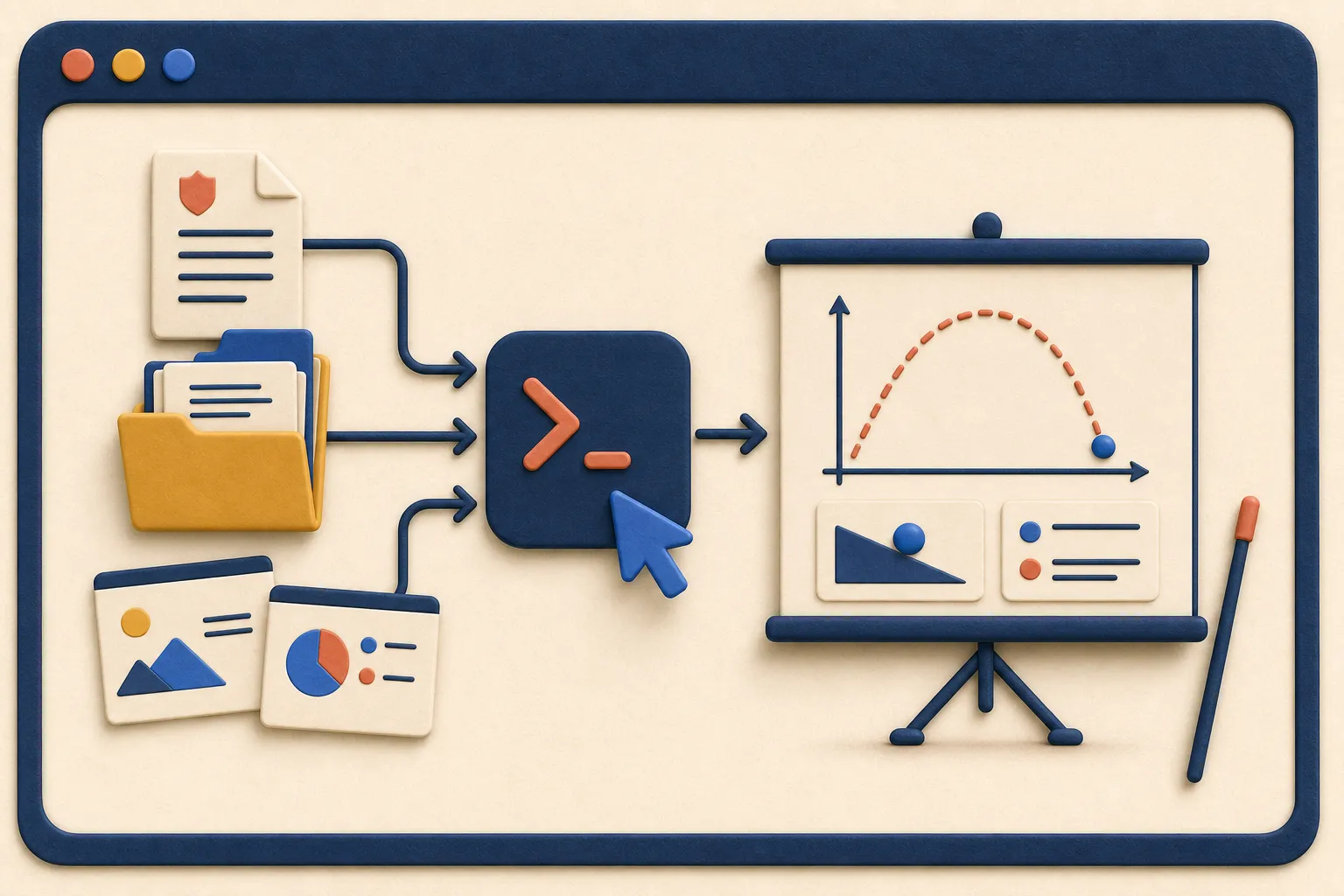
Puoi creare le slide per una lezione con Claude Code o Codex partendo dai materiali che usi già: un documento della scuola, i contenuti da spiegare e qualche presentazione precedente. L’agente legge i file, propone la struttura, prepara una presentazione modificabile e controlla il risultato. Tu resti responsabile delle fonti, delle scelte didattiche e dell’ultima revisione.
In questa ricetta prepareremo una lezione di fisica di 45 minuti sul moto parabolico, destinata a una classe terza di liceo. Il metodo funziona anche per storia, lingue, scienze o diritto: cambiano i materiali e l’obiettivo, non il modo di organizzare il lavoro.
Ingredienti
Prima di aprire il terminale, raccogli:
- una cartella di progetto creata apposta per questa lezione;
- un PDF ufficiale della scuola o dell’istituto, da cui ricavare logo, nome e indicazioni grafiche utili;
- i documenti con i contenuti della lezione;
- una cartella con slide già usate o altro materiale di esempio;
- Claude Code oppure Codex già installato e configurato;
- un programma capace di aprire il formato finale, per esempio PowerPoint, Keynote, LibreOffice Impress o Presentazioni Google.
Le slide passate servono come riferimento, non come stampino. L’agente può osservare tono, densità del testo, colori e struttura, ma non deve copiare errori o contenuti superati.
1. Prepara lo spazio di lavoro
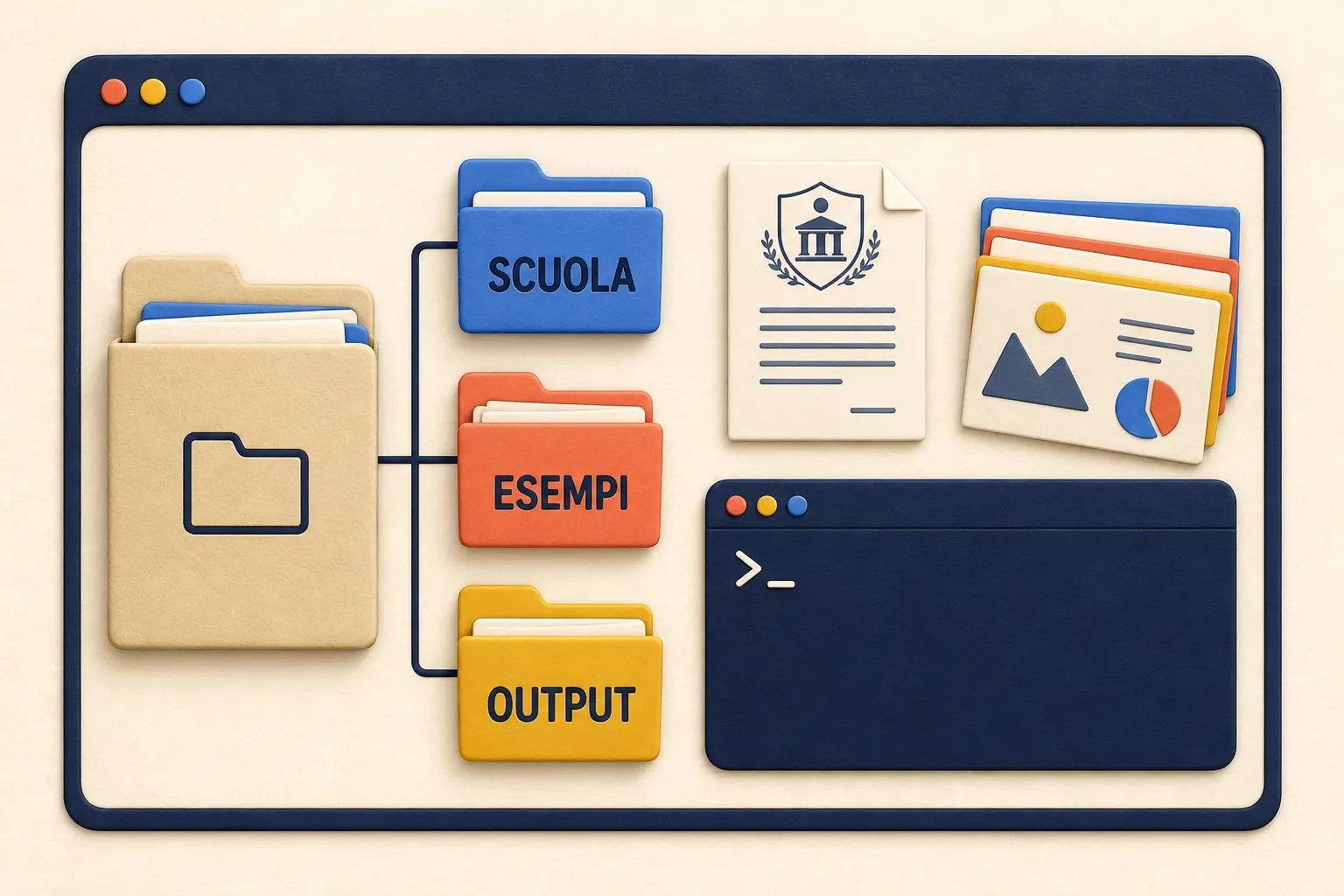
Crea una cartella chiamata lezione-moto-parabolico. Al suo interno prepara
tre sottocartelle:
lezione-moto-parabolico/
├── documentazione/
│   ├── istituto.pdf
│   └── contenuti-lezione/
├── esempi-slide/
└── output/
Metti una copia del PDF e dei contenuti dentro documentazione. Copia le
presentazioni precedenti in esempi-slide. Lascia output vuota: sarà la
destinazione dei file nuovi.
Le cartelle vuote puoi anche fartele creare dall’agente, se ce l’hai già aperto: è il primo compito innocuo con cui vedere come si comporta. Quello che scegli di metterci dentro, invece, è lavoro tuo, e non per pigrizia nostra: è il passaggio in cui decidi quali materiali di una scuola vera finiscono davanti a un’IA. Nessuno può prendere quella decisione al posto tuo, e il riquadro qui sotto spiega perché.
La copia è una precauzione semplice: l’agente lavorerà su materiali duplicati, mentre gli originali resteranno al loro posto.
2. Apri il terminale nella cartella giusta
Apri il terminale e spostati nella cartella del progetto. Su macOS o Linux il comando avrà una forma simile a questa:
cd "/percorso/lezione-moto-parabolico"Le virgolette evitano problemi quando il percorso contiene spazi. Se non sai
come trovare il percorso, trascina la cartella dal Finder dentro la finestra
del terminale dopo aver scritto cd .
Controlla dove ti trovi:
pwdSu Windows PowerShell puoi usare Get-Location. Prima di proseguire, il
percorso mostrato deve terminare con lezione-moto-parabolico.
Ora avvia l’agente che hai installato:
claudeoppure:
codexSe è la prima volta che usi uno dei due strumenti, parti dalle guide dedicate a Claude Code e a OpenAI Codex.
3. Dai una richiesta semplice, ma completa
Non occorre descrivere il colore di ogni titolo o la posizione di ogni immagine. Conviene invece chiarire risultato, materiali, limiti e controlli. Copia questa richiesta e adattala alla tua materia:
Prepara una presentazione professionale per una lezione di fisica di 45 minuti
sul moto parabolico, destinata a una classe terza di liceo.

Usa questi materiali:
- leggi documentazione/istituto.pdf per ricavare il nome della scuola, il logo
  e le sole informazioni istituzionali utili alla copertina;
- usa i file in documentazione/contenuti-lezione come fonti per i contenuti;
- osserva esempi-slide per capire tono, struttura e stile già usati, senza
  copiare contenuti o eventuali errori.

Prepara da 10 a 12 slide con design minimale, leggibili anche da fondo aula.
Includi: obiettivi della lezione, spiegazione progressiva, un esempio svolto,
un grafico o diagramma utile, due domande di controllo e un esercizio finale.
Non inventare dati o fonti. Segnala le informazioni dubbie.

Salva in output una presentazione modificabile in formato PPTX e una copia PDF.
Non modificare i file di partenza. Prima mostrami l'indice delle slide e le
scelte grafiche. Se manca uno strumento necessario per creare o controllare i
file, fermati e spiegami in parole semplici che cosa serve.

Il lavoro è finito quando hai aperto o renderizzato tutte le slide, verificato
che non ci siano testi tagliati o sovrapposti, controllato la leggibilità e
riletto i contenuti di fisica. Alla fine indicami i file creati e i controlli
eseguiti.
È una richiesta lunga soltanto in apparenza. Contiene le informazioni che avresti dato a una persona: per chi è la lezione, quanto dura, quali fonti usare, che cosa evitare e come riconoscere un lavoro concluso.
4. Controlla l’indice prima di accendere la cucina
L’agente dovrebbe fermarsi e proporti un indice. Per questa lezione potrebbe essere simile a questo:
- titolo e obiettivo;
- il problema: descrivere il moto di un oggetto lanciato;
- richiamo sui moti orizzontale e verticale;
- scomposizione della velocità iniziale;
- traiettoria parabolica;
- esempio numerico svolto;
- lettura del grafico;
- che cosa cambia variando l’angolo;
- prima domanda di controllo;
- seconda domanda di controllo;
- esercizio da svolgere;
- riepilogo e fonti.
Non guardare soltanto se “suona bene”. Chiediti se l’ordine corrisponde a come vuoi condurre la lezione. Se la classe non conosce ancora la scomposizione dei vettori, per esempio, quella parte richiede più spazio oppure un prerequisito esplicito.
Puoi correggere il piano con una frase normale:
L'indice va bene, ma dedica due slide all'esempio svolto e riduci a una sola
slide il riepilogo. Prima dell'esercizio aggiungi una domanda in cui la classe
deve prevedere come cambia la traiettoria aumentando l'angolo.
Quando l’indice ti convince, scrivi:
Procedi. Crea le slide, poi esegui tutti i controlli concordati.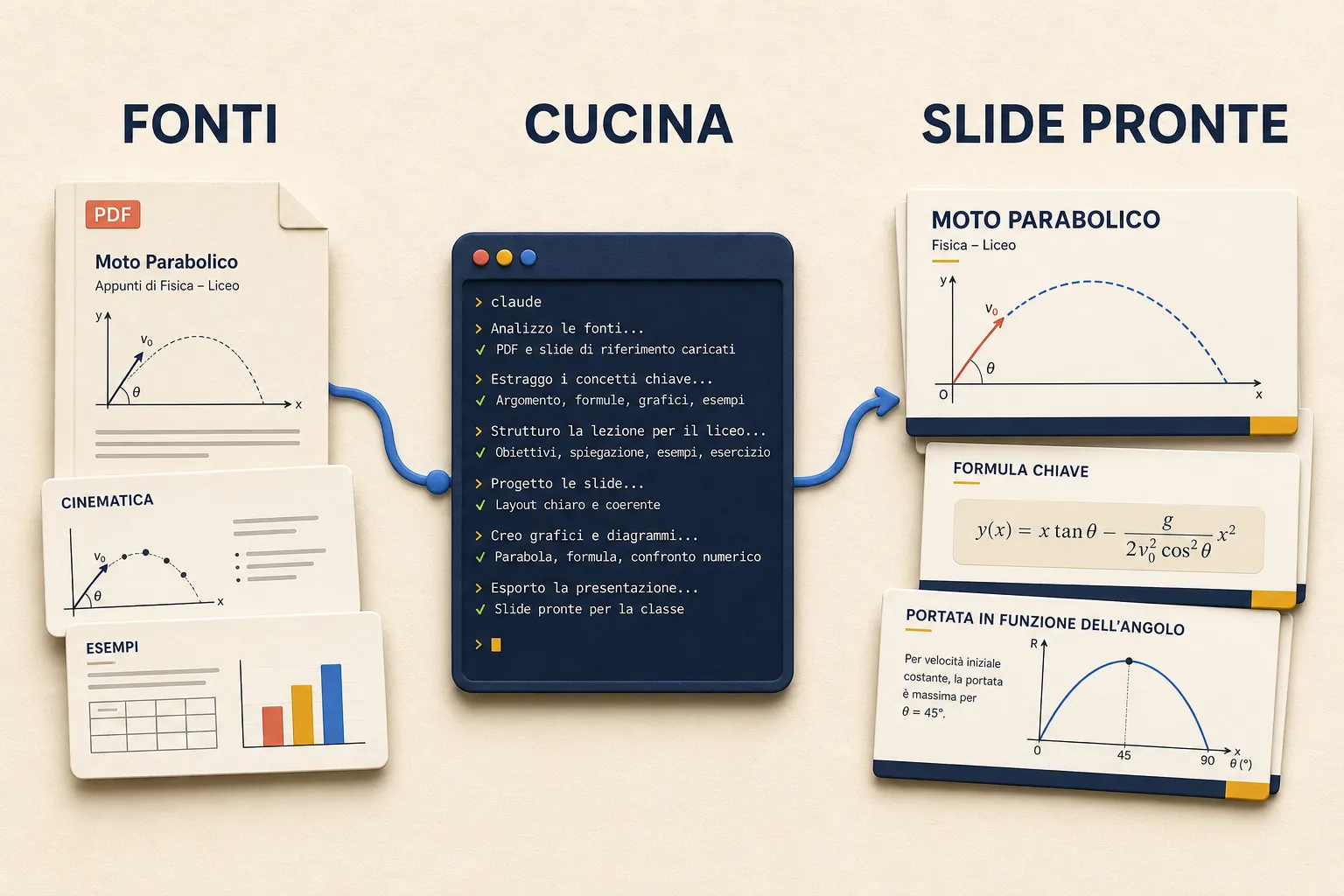
5. Lascia lavorare l’agente, senza smettere di sorvegliarlo
Per produrre un file PPTX l’agente deve usare una skill, una libreria o un altro strumento capace di costruire presentazioni. La disponibilità cambia in base all’installazione. Se ti propone di installare qualcosa, leggi nome, provenienza e motivo della richiesta prima di approvare.
Durante il lavoro può:
- estrarre il logo e le informazioni istituzionali dal PDF;
- riconoscere le scelte ricorrenti nelle presentazioni di esempio;
- trasformare i contenuti in una sequenza didattica;
- creare diagrammi e impaginare le slide;
- esportare il PPTX e, se il computer lo consente, anche il PDF;
- renderizzare le pagine come immagini per controllare margini e leggibilità;
- correggere i difetti trovati e ripetere il controllo.
Questa è la “cucina”. Non è una singola risposta ben formulata, ma una sequenza
di azioni sui file. Il fatto che l’agente dica di aver finito non basta: devono
esistere i file in output e i controlli devono avere un esito osservabile.
6. Fai la prova da insegnante
Apri personalmente il PPTX e il PDF. Poi passa in rassegna ogni slide con una lista breve:
- il testo si legge senza zoom?
- ogni formula è corretta e usa simboli coerenti?
- grafici e immagini aiutano davvero a capire?
- il logo è nitido, proporzionato e non deformato?
- il nome dell’istituto è scritto come nel documento ufficiale?
- gli esempi sono adatti alla classe?
- note, fonti e attribuzioni sono presenti dove servono?
- la lezione sta nei 45 minuti disponibili?
Per l’ultima correzione puoi dare un riscontro preciso:
Nella slide 6 la formula è troppo piccola. Ingrandiscila e riduci il testo
esplicativo a due punti. Nella slide 8 sostituisci il grafico decorativo con un
confronto tra 30°, 45° e 60°. Non cambiare le altre slide. Rigenera PPTX e PDF,
poi controlla di nuovo soltanto le pagine modificate.Bonus: salva su Drive o prepara l’email con MCP
MCP (Model Context Protocol) è uno standard che permette a un agente di usare strumenti esterni. Se hai già configurato e autorizzato un server MCP per Google Drive o per la posta, puoi affidargli anche l’ultimo passaggio.
Prima verifica quali collegamenti sono disponibili. In Codex:
codex mcp listIn Claude Code:
claude mcp listIl nome del server e le azioni disponibili dipendono dalla configurazione. Non incollare password o chiavi di accesso nel prompt. Se Drive è collegato, puoi scrivere:
Carica il file PPTX definitivo nella cartella Drive “Lezioni di fisica”. Non
cancellare e non sostituire file esistenti: se trovi un omonimo, crea una copia
con la data nel nome. Prima di caricare mostrami file, destinazione e nome
finale. Dopo la mia approvazione esegui il caricamento e restituiscimi il link.
Per la posta è più prudente preparare una bozza:
Prepara una bozza di email con oggetto “Lezione sul moto parabolico”. Allega il
PPTX oppure inserisci il link Drive appena creato. Mostrami destinatari,
oggetto, testo e allegati, poi fermati: non inviare finché non approvo.
Caricare e inviare sono azioni esterne: non si annullano con la stessa facilità con cui si corregge una slide. Per questo il controllo deve avvenire prima del clic finale, non dopo.
Domande frequenti
Claude Code e Codex creano sempre un file PowerPoint?
No. Possono farlo quando hanno a disposizione una skill, una libreria o un programma adatto. Il prompt chiede di fermarsi se manca lo strumento proprio per evitare un copione testuale spacciato per presentazione finita.
Posso usare soltanto un PDF?
Sì, purché contenga informazioni sufficienti per la lezione. Le slide di esempio aiutano a mantenere uno stile coerente, ma non sono obbligatorie. Non chiedere però all’agente di riempire i vuoti inventando fatti.
Quante slide servono per una lezione di 45 minuti?
Non esiste un numero universale. Dieci o dodici slide sono un punto di partenza, non una regola. Una dimostrazione, una discussione o un esercizio possono occupare diversi minuti pur usando una sola pagina.
Il PDF deve contenere il logo?
No. Puoi mettere nella cartella un file del logo fornito dalla scuola. Se il logo viene estratto da un PDF, controlla che abbia una qualità sufficiente e che l’uso sia consentito.
Posso chiedere all’agente di inviare subito l’email?
È possibile soltanto con uno strumento esterno configurato e autorizzato, ma conviene chiedere una bozza e approvare separatamente l’invio. Un indirizzo sbagliato è più difficile da correggere di un titolo troppo piccolo.